Showing posts with label Catatan Perbaikan - Elektronika/ Listrik. Show all posts

Wednesday, 4 May 2016

Cara Setting Program Running Text

Cara memprogram "RunnIng Text" atau Tulisan Berjalan yang sering kita temui di jalan jalan raya ataupun pada pertokoan, di sini kami akan menerangkan bagai mana cara memprogramnya.

Cara Mengisi atau Setting Program pada Perangkat Running Text


  • Pertama kita klik dulu Aplikasi bawaan dari CD Driver bawaaan dari Perangkat "Running Text" tsb,  Instal terlebih dahulu pada komputer (PC Desktop / Laptop) kita, setelah ter-instal dengan benar, kemudian jalankan Applikasi tersebut, dengan cara meng-klic Icon aplikasi Running Text, tersebut, hingga muncul tampilan sebagaimana sceen shot di bawah ini:
Gambar Menu / Tool Perangkat Running Text
  • lalu klik pada Menu: File, pilih sub-menu -> New Project, maka akan tampil seperti gambar di bawah dan kita klik pada setup, kemudian.. masukan password: 168
Gambar Membuat Setting Menu, dan Membuat New Project Running Text
  • seperti gambar di bawah ini kita rubah pada  "Controller type" apa yang kita pakai  misalkan kami pakai tipe: TF S6U  dan untuk type Color juga kita tentukan misalkan pakai Color warna merah kita klik R untuk dua warna klik RG dan tiga warna klik RGB dan untuk panjang dan lebar juga harus kita rubah  misalkan kita memiliki type panel P10 dengan panjang 32 x 16 cm jadi untuk W=32 dan H=16 sudah selesai klik setup
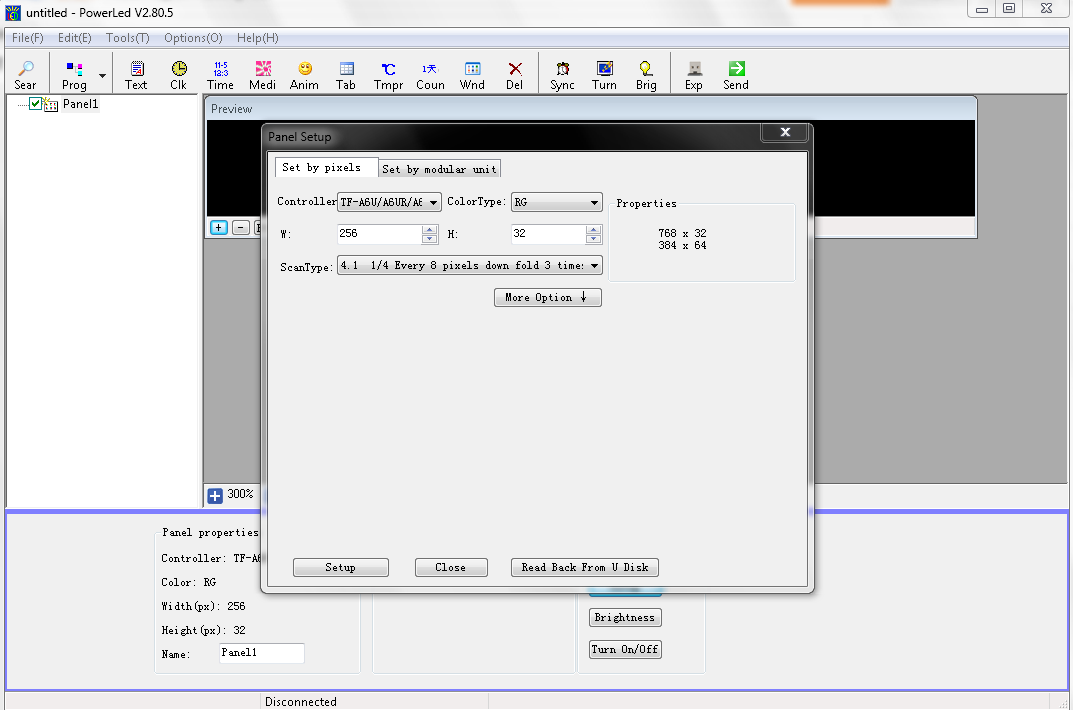
Petunjuk Pengaturan Program Running Text
  • untuk selanjutnya kita akan menuliskan tulisan yang akan tampilkan di panel running text terserah mau tulisan apa saja.maka klik di Text dan tentukan besarnya tulisan text pada panel

    kalau sudah selesai tancapkan "Flasdisk" klik Exp , tapi jangan lupa untuk mencentang kotak Include panel parameters nya.

      Kiranyan cukup sekian dulu mengenai "Cara Memprogram Runing Text p10" ini, dan apabila ada kekurangan dan kehilafan kami mohon maaf, semoga dapat bermanfaat, terima kasih. 

      Untuk program running text berikut ini adalah running text tipe HD2014
      Memang tidak jauh berbeda dengan cara running text  yang sudah kami jelaskan pada bagian atas.Caranya sebagai berikut Pertama kita klik dulu Aplikasi bawaan dari CD Driver bawaaan dari Perangkat "Running Text" tsb,  Instal terlebih dahulu pada komputer (PC Desktop / Laptop) kita, setelah ter-instal dengan benar, kemudian jalankan Applikasi tersebut, dengan cara meng-klic Icon aplikasi Running Text, tersebut, hingga muncul tampilan sebagaimana sceen shot di bawah ini:


      lalu klik pada settings(s) satu kali lanjutkan dengan mengklik Screen Parameter settigs maka munculah seperti sceen shot di bawah ini dan isi pada password 168


      Selanjutnya kita akan merubah beberapa settingan yang sudah ada dengan settingan yg akan kita perlukan misalkan contuh yg kami beri tanda panah 1 adalah untuk memilih tipe controller yg kita miliki disini kami contuhkan dengan tipe controller HD-A40 selesai klik: Next

      lihat gambar dibawah ini:


      Dan kita setting lagi pada Basic Settings nya tipe apa yg kita pakai misalkan P10 maka kita rubah pada kolom Unit Board P10 untuk color juga di rubah apabila kita pakai modul cuma satu warna maka kita rubah pada kolom color dengan single color lanjut lagi pada colom width panjang kesamping misalkan kita punya modul P10 dengan ukuran 32 x 16 maka kita akan isi pada colom width nya 32 dan pada kolom Height nya 16 dan seterusnya. apabila kita sudah selesai klik Finish


      Kita lanjut lagi untuk menulis tulisan yg akan kita tampilkan pada running tex.untuk lebih mudah maka kami berikan dari no 1 untuk menambah program no 2 untuk menambah tulisan no 3 tampilan tulisan yg kita tulis no 4 jenis tulisan yg kita tulis n0 5 mengatur besar tulisan no 6 mengatur kecepatan tampilan tulisan no 7 mengatur bentuk tampilan tulisan no 8 untuk menambah lin pada running tex no 9 untuk melihat hasil dari tulisan tersebut dan yg terakhir tancapkan flasdis lalu klik no 10 dan klik Export File selesai.
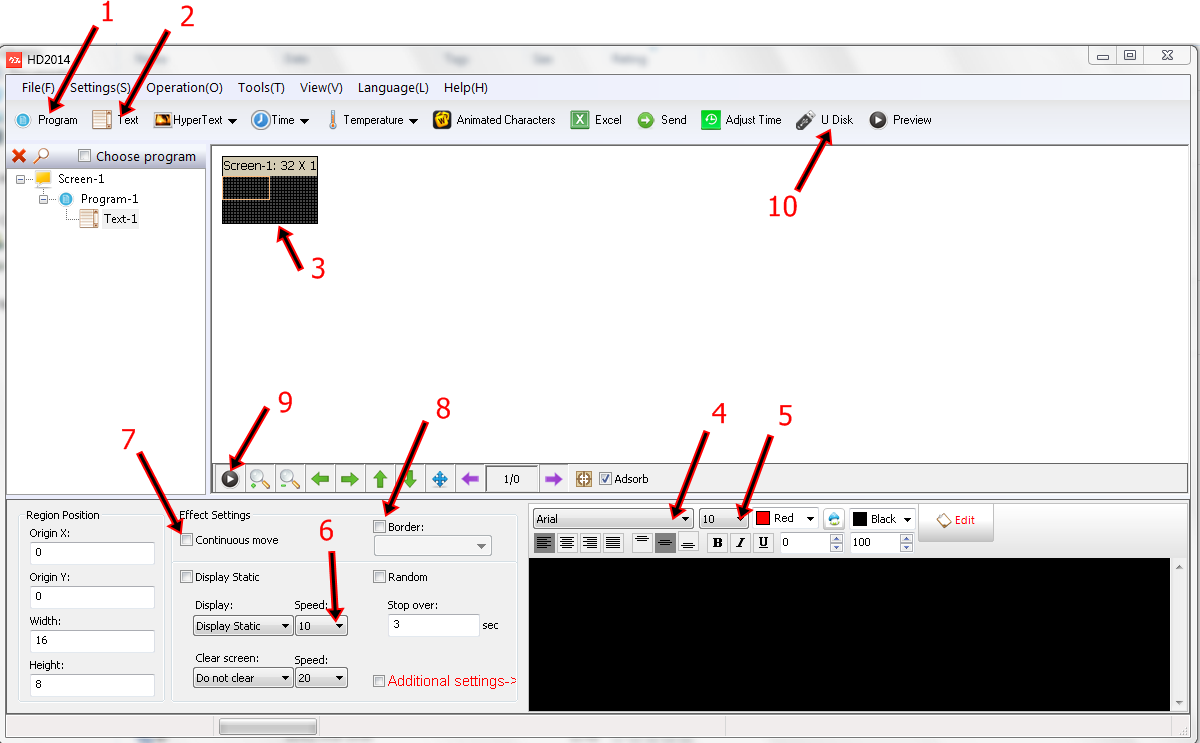

      Demikian beberapa penjelasan "Cara Program Running Text" yang telah selesai kami kerjakan beberapa waktu yang lalu, semoga dapat bermanfaat.

      Tuesday, 3 May 2016

      Signal Detektor - Infrared Remote Control

      Signal Detektor - Infrared Remote Control merupakan Alat untuk Test Remote Control. Perangkat ini umum digunakan Teknisi Elektronik/ TV, untuk mengetahui berfungsi atau tidak berfungsinya sebuah Remote Control.

      Signal Detektor - Infrared Remote Control menggunakan sumber daya berupa 1 atau 2 buah baterai, untuk penggunaannya adalah dengan cara mengarahkan remote kontrol pada alat ini sambil menekan sembarang tombol pada remote, maka Lampu Indikator pada Signal Detektor - Infrared Remote Control akan berkedip kedip, yang menandakan Remote Kontrol tersebut masih berfungsi.

      Signal Detektor - Infrared Remote Control dapat digunakan untuk bermacam jenis remote kontrol perangkat elektronik rumah tangga, seperti: Kipas Angin, AC, Mainan Anak, Televisi dll.

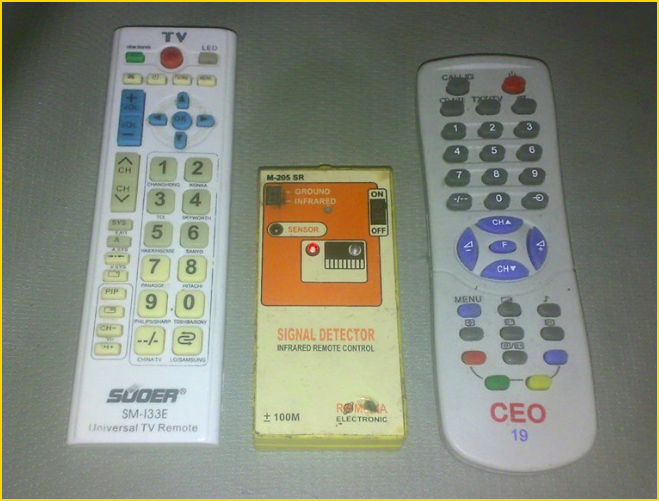
      Alat Test Remote Control Infrared Signal Detektor
      Signal Detektor - Infrared Remote Control
      Sebagai Alternatif jika tidak mempunyai "Alat Test Remote" ini, maka kita dapat menggunakan sebuah "Kamera Ponsel" dengan cara meng-aktifkan kameranya, dan mengarahkan remote tersebut ke kamera ponsel tersebut, sambil menekan sembarang tombol pada remote control tersebut, akan terlihat sinar putih berkedip kedip  pada layar handphone, jika remote kontrol tersebut masih berfungsi.

      "Alat Test Remote" yang di sebut dengan Signal Detektor - Infrared Remote Control ini, dapat dipergunakan pada jarak hingga 100 meter, sebagaimana teks tertera pada perangkat tersebut.. terlihat pada gambar di atas.

      Monday, 25 April 2016

      Kerusakan bagian Tegangan Tunner Receiver Digital (DVB)

      DVB (Digital Video Broadcaster) adalah Perangkat/ Mesin Elektronika penangkap Siaran Televisi Satelit, Sinyal yang diterima, kemudian dirubah menjadi Sinyal Digital kembali setelah melalui proses pengkodeaan (encoding) tertentu, kemudian di pisahkan menjadi Sinyal Video dan Audio yang pada akhirnya dapat di lihat dan di dengar melalui Media Televisi.

      Penyebab Kerusakan Gangguan pada Tunner Digital
      Digital Video Broadcasting (DVB)
      Kerusakan yang paling sering terjadi pada jenis Receiver Digital (DVB) ini adalah: Bagian Power Supply Regulator nya yang bermasalah, terutama pada Main Kapasitor (kapasitor utama) 10mF-22mF/ 450V (lingkaran merah paling kiri), selain itu pada bagian Tegangan 5V nya, jika tegangan ini Turun (akibat Elco filter yang sudah berkurang kapasitasnya), maka Tegangan lain, justru akan naik, sehingga tidak jarang di temukan pula kerusakan pada Kapasitornya, pada Dioda juga sering di temukan Short (biasanya di temukan pada beberapa kasus kerusakan akibat kejutan listrik/ petir dll) akan menyebabkan Digital Receiver tersebut Mati Total.

      Receiver Digital sebagaiman terlihat pada gambar di atas adalah DVB Model "Matrik" Seri: "Mango", dengan keluhan: Setting LNB "DiSeq C" tidak berfungsi, dengan komponen kerusakan adalah sebuah komponen IC DC Regulator LM 317 nya yang bermasalah, setelah melakukan penggatian pada komponen tersebut, sekarang DVB (Digital Video Broadcasting) ini sudah dapat dipergunakan Normal kembali.

      Kerusakan bagian Pengering pada Mesin Cuci Listrik

      Mesin Cuci memiliki 2 bagian, yaitu: Mesin untuk Pencuci dan Mesin untuk Pengering. Kedua Mesin (bekerja sebagai Motor/ Dynamo) tersebut terhubung dengan Filter berupa Kapasitor. Kerusakan pada komponen Kapasitor ini, dapat menyebabkan Gangguan pada Motor Penggerak yang terdapat pada Mesin Cuci tersebut.

      Perbaiakan Kerusakan bagian Pengering pada Mesin Cuci Listrik
      Mesin Cuci - (Insert: Kapasitor penyebab Kerusakan)
      Memang.. pada kenyataannya, Kerusakan kapasitor ini sangat umum di temukan pada jenis Perangkat Elektronik/ Listrik Rumah Tangga yang menggunakan Mesin Motorik (Dynamo).