Showing posts with label Catatan Rangkaian / Skema / Diagram Elektronika. Show all posts

Saturday, 7 May 2016

Cara Pasang Jack Handphone ke Speaker Aktif / Audio Power Amplifier Mobil

Mungkin sebenarnya sudah banyak yang membahas tentang: "Cara Pasang Jack Handphone ke Speaker Aktif / Power Amplifier Mobil" ini, pada blog teknisi elektronik di internet, namun rupanya masih ada juga yang bertanya, terkait "Cara Pasang Jack Hp agar Suara / Musik bisa terdengar pada Speaker Aktif ataupun Audio Power Mobil" yang mana masih menggunakan perangkat kabel ini.

Pada saat sekarang ini, baik Speaker / Power Aktif, Audio Power pada Mobil, sudah banyak yang mempergunakan "Audio Player Mp3", yaitu: Media Pemutar Musik terbaru yang bisa membaca format Audio Mp3 yang sudah di lengkapi dengan Slot MMC (memori) dan Flashdisk, namun jika tidak ada, kita dapat menggunakan perangkat Mobile / Smart maupun Hand Phone (Hp), sebagai pengganti "Audio Player Mp3" tersebut, dengan cara:

Panduan dan Cara Pasang Jack Hp ke Speaker Aktif / Power Audio Amplifier Mobil
Handphone - Resistor dan Jack Stereo
  1. Persiapkan sebuah Jack Stereo (tergantung Jenis dan Model) yang sesuai dengan Tipe Handphone tersebut, colokan sebagaimana pemasangan Headset pada umumnnya, kemudian..
  2. Hubungkan salah satu kabel Output (umumnya 2 kabel / jalur Audio Out L/R) menggunakan sebuah "Resistor" pada kisaran 100 Ω - 300 Ω (Ohm) menuju "Ground", hingga muncul peringatan atau pemberitahuan: "Headset Terpasang" pada layar handphone, selanjutnya..
  3. Hubungkan ketiga Kabel (Ground. Audio L dan Audio R) ke Line in pada Speaker Aktif maupun Audio Power Amplifier Mobil dan perangkat Pengeras Suara lainnya).

Cara Pemasangan Jack Audio Hp Stereo ke Speaker Aktif dan Power Audio Mobil
Kiri ke Kanan: Jack Audio L/R + Mic Handphone - Jauh 
Pada Gambar di atas, kami menggunakan Handphone merek "MITO" sebagai percobaan, Demikian penjelasan singkat "Cara Pasang Jack Handphone ke Speaker Aktif / Audio Power Amplifier Mobil" tersebut, Semoga bermanfaat..

Thursday, 11 February 2016

Cara Setting Program Running Text (Lampu Teks Berjalan) - Bagian ke 2

Melanjutkan "Cara Setting Program Running Text (Lampu Teks Berjalan)", pada bagian tersebut kita sudah melakukan "Pengaturan Warna R/G/B pada Running Text" serta "Melakukan Settingan pada Tinggi dan Panjang" ukuran dari Running Text tersebut, langkah selanjutnya:


Mengisi Huruf pada Panel "Running Text"

Cara Mengisi Program Huruf pada Running Text
Teks/Hurup yang muncul pada Panel/Display Running Text
Gambar di atas adalah Tampilan Huruf pada Running Text, Untuk "Mengisi Teks atau Huruf pada Panel Running Text" adalah dengan cara: klik -> TEXT, kemudian tentukan Besar/Kecilnya tulisan Teks pada Panel, sebagaimana terlihat pada gambar tersebut diatas.

Jika pengaturan diatas sudah dilakukan, selanjutnya tancapkan Flashdisk kemudian klik "EXP" jangan lupa untuk mencentang checkbox  (
) "Include Panel Parameter"nya, sekarang "Running Text" anda sudah siap untuk digunakan.

Untuk jenis Model lainnya dapat dilihat pada halaman: "Cara Mengisi atau Setting Program pada Perangkat Running Text".

Referensi

Cara Setting Program Running Text (Lampu Teks Berjalan)

Catatan: Ini adalah Informasi Partner kerja kami, terkait "Catatan Rangkaian/Skema/Diagram Elektronika", yaitu: "Cara Setting Program Running Text (Lampu Teks Berjalan)".

Cara Setting Program pada perangkat "Running Text" (Lampu Teks Berjalan)


Running Text (Lampu Teks Berjalan) ini ketika dibeli tentu saja masih menggunakan Setting Program dari Pabrik (pembuatnya), untuk merubah Teks dan Efek sesuai dengan yang kita inginkan, maka perlu dilakukan setting tertentu pada perangkat "Running Text" tersebut.


Langkah langkah yang harus dilakukan adalah:

  • Pertama adalah Instal terlebih dahulu Aplikasi bawaan dari CD bawaan dari perangkat "Running Text" tersebut pada PC (komputer) anda, setelah terinstal dengan benar maka langkah selanjutnya adalah.
  • Double klik (open) icon aplikasi Running Text tersebut, hingga muncul sebagaimana di bawah ini..
Petunjuk Setting Aplikasi dan Perangkat Running Text
Tampilan awal Applikasi Running Text

Screenshot (gambar) diatas adalah tampilan awal dari Applikasi "Running Text", jika sudah muncul, lanjutkan pada langkah berikutnya.
  • Pilih: MENU -> File -> sub menu: New Project, maka akan tampil sebagaimana gambar berikut dibawah ini, kemudian masukan Password: 168
Cara Melakukan Seting New Project
Membuat "New Project"
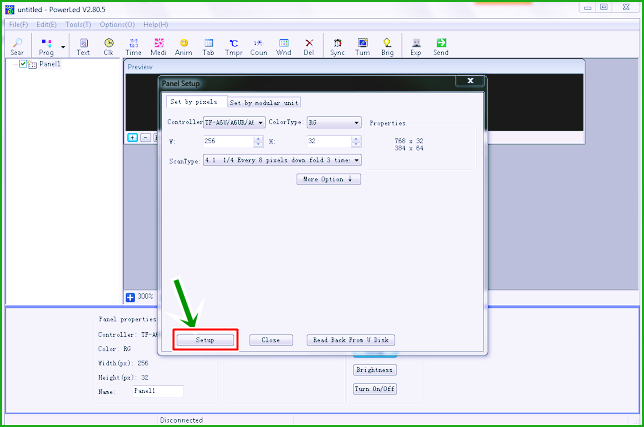
Lanjutkan pada langkah berikutnya: pada PANEL SETUP - lakukan perubahan di "Controller Setup" sesuai dengan Type yang digunakan, sebagai contoh.. pada saat ini kami menggunakan type "TF S6U", tentukan juga untuk Type Color.. jika kita ingin menggunakan warna Merah saja, pilih: "R", jika ingin menggunakan 2 Warna "RG" dan untuk 3 Warna, dapat kita pilih (klik) "RGB", sedangkan untuk Panjang dan Lebar juga harus dirubah, misalnya kita memiliki type Panel P10 dengan ukuran 32 x 16 cm, maka masukan data sebagai berikut: W (wide) = 32 dan H (high) = 16, jika sudah selesai.. kemudian klik: -> Setup, lihat sebagaimana gambar berikut dibawah ini.

Petunjuk Cara Pengaturan Panel Setup Running Setup
Panel Setup - Running Text
Lanjutkan ke halaman berikutnya: "Cara Setting Program Running Text (Lampu Teks Berjalan) - Bagian ke 2"