Monday, 9 May 2016

Perawatan / Pengobatan Alami Wajah dari Jerawat dan Komedo

Jerawat yang timbul pada pada kulit dapat di sebabkan beberapa faktor, seperti: Perkembangan Hormonal di usia Remaja (masa Pubertas) seperti: Menstruasi, Penyakit Keputihan dll, Jerawat dapat disebabkan juga oleh "bakteri" yang terdapat pada kulit, bakteri bakteri tersebut kemudian masuk ke dalam pori pori dan tertahan di bawah kulit, pada tahap berikutnya.. maka bakteri dapat berkembang dan akhirnya menimbulkan bintik bintik Merah atau Peradangan pada Kulit yang di sebut dengan Jerawat ini (halaman: "Beberapa Faktor Penyebab Timbulnya Jerawat"),

Keterangan beserta Gambar -  Pengobatan Alami dan Perawatan Jerawat dan Komedo pada Wajah
Ilustration - Image Source: www.FreeDigitalPhotos.net
begitu juga dengan Komedo, Komedo di sebabkan oleh sel sel kulit mati dan pelepasan kelenjar minyak yang berlebih pada kulit, jika tidak di bersihkan, maka sel sel kulit mati akan semakin menumpuk pada kulit, sehingga dapat menyumbat pori pori kulit, yang kemudian dapat menyebabkan timbulnya Jerawat (halaman: "Beberapa Faktor Penyebab Timbulnya Jerawat Pasir dan Jerawat Batu").

Perawatan / Pengobatan Alami Jerawat dan Komedo pada Wajah


Memang cukup banyak Produk Perawatan Wajah dan Obat Jerawat yang beredar di pasaran, namun dapat juga kita buat menggunakan bahan bahan alami yang terdapat di sekitar lingkungan kita, seperti: 

Putih Telur - Putih Telur diyakini dapat menyerap Minyak berlebih pada Kulit Wajah, sebagaimana telah diketahui, bahwa: pada umumnya Jerawat akan mudah timbul pada kulit wajah cenderung berminyak, zat putih telur tersebut juga di yakini dapat mengurangi / meminimalisir "bakteri" yang dapat menimbulkan Jerawat.

Penggunaan Putih Telur sebagai Perawatan Kulit Wajah dari Jerawat dan Komedo dapat di lakukan dengan cara: Memisahkan antara Kuning Telur dan Putih Telur tersebut, selanjutnya Putih Telur di oleskan pada bagian di area wajah yang berjerawat / komedo tersebut, jika sudah di rasa agak mengering, kemudian oleskan lagi 2 hingga 3 kali, selanjut diamkan selama kurang lebih 20 Menit, terakhir setelah itu Cuci Muka dengan Air Hangat dan Keringkan dengan Wajah dengan Handuk.

Informasi tambahan: Putih Telur mengandung zat Protein dan Vitamin yang sangat berguna untuk Sel sel mati dengan cepat, oleh karena itu Perawatan Jerawat dan Komedo pada Wajah menggunakan bahan alami "Putih Telur" ini aman dan tanpa efek samping sebagaimana Obat obatan yang mengandung bahan kimia lainnya.

Saturday, 7 May 2016

Cara Pasang Jack Handphone ke Speaker Aktif / Audio Power Amplifier Mobil

Mungkin sebenarnya sudah banyak yang membahas tentang: "Cara Pasang Jack Handphone ke Speaker Aktif / Power Amplifier Mobil" ini, pada blog teknisi elektronik di internet, namun rupanya masih ada juga yang bertanya, terkait "Cara Pasang Jack Hp agar Suara / Musik bisa terdengar pada Speaker Aktif ataupun Audio Power Mobil" yang mana masih menggunakan perangkat kabel ini.

Pada saat sekarang ini, baik Speaker / Power Aktif, Audio Power pada Mobil, sudah banyak yang mempergunakan "Audio Player Mp3", yaitu: Media Pemutar Musik terbaru yang bisa membaca format Audio Mp3 yang sudah di lengkapi dengan Slot MMC (memori) dan Flashdisk, namun jika tidak ada, kita dapat menggunakan perangkat Mobile / Smart maupun Hand Phone (Hp), sebagai pengganti "Audio Player Mp3" tersebut, dengan cara:

Panduan dan Cara Pasang Jack Hp ke Speaker Aktif / Power Audio Amplifier Mobil
Handphone - Resistor dan Jack Stereo
  1. Persiapkan sebuah Jack Stereo (tergantung Jenis dan Model) yang sesuai dengan Tipe Handphone tersebut, colokan sebagaimana pemasangan Headset pada umumnnya, kemudian..
  2. Hubungkan salah satu kabel Output (umumnya 2 kabel / jalur Audio Out L/R) menggunakan sebuah "Resistor" pada kisaran 100 Ω - 300 Ω (Ohm) menuju "Ground", hingga muncul peringatan atau pemberitahuan: "Headset Terpasang" pada layar handphone, selanjutnya..
  3. Hubungkan ketiga Kabel (Ground. Audio L dan Audio R) ke Line in pada Speaker Aktif maupun Audio Power Amplifier Mobil dan perangkat Pengeras Suara lainnya).

Cara Pemasangan Jack Audio Hp Stereo ke Speaker Aktif dan Power Audio Mobil
Kiri ke Kanan: Jack Audio L/R + Mic Handphone - Jauh 
Pada Gambar di atas, kami menggunakan Handphone merek "MITO" sebagai percobaan, Demikian penjelasan singkat "Cara Pasang Jack Handphone ke Speaker Aktif / Audio Power Amplifier Mobil" tersebut, Semoga bermanfaat..

Thursday, 5 May 2016

Alat Test Elco pada Perangkat Elektronik / TV - ESR Meter Manual

Perangkat perbaikan Elektronik, Televisi dan Perangkat elektronik rumah tangga lainnya, sebenarnya dapat mempergunakan peralatan sederhana, yaitu: Multitester atau sering pula disebut dengan Avometer, Solder Listrik, Timah Solder, Solder Pump (penyedot timah solder), Obeng kembang dan pipih serta Tang potong atau bisa juga menggunakan Gunting dll, sebagaimana di terangkan pada halaman terdahulu pada: "Elektronika Dasar - Perangkat Perbaikan Elektronik / TV".

ESR (Equivalent Series ResistanceMeter Manual adalah merupakan Alat (Tool) yang sangat membantu untuk mempercepat proses perbaikan pada Perangkat Elektronik maupun Televisi, ESR Meter Manual ini berguna sewaktu pelacakan kerusakan komponen kapasitor / kondensator (elco), dengan kata lain: ESR Meter Manual ini merupakan "Alat Test Elco pada Perangkat Elektronik / TV".

ESR Meter Manual ini dapat di beli secara online di internet, atau anda dapat membuat sendiri Alat ESR Meter, sayangnya.. kami tidak mempunyai skema / rangkaian ESR Meter ini, jadi anda dapat mencari referensi dari beberapa blog teknisi, yang beberapa blog teknisi tersebut sudah membahas secara detil tentang; 'Bagaimana cara membuat alat ESR Meter sederhana" ini.

Alat Test Elco pada Perangkat Elektronik / TV - ESR Meter Manual (Buatan Sendiri)

ESR Meter manual ini di buat menggunakan sebuah Box AVO Meter yang sudah tidak terpakai lagi (rusak).

Mesin bagian dalam Alat ESR Meter Manual - Alat Test Kerusakan Elco
ESR Meter manual di buat oleh: Indah Cell
Adapun alat ESR (Equivalent Series ResistanceMeter Manual ini adalah milik salah satu rekan kami sesama Teknisi yang sudah Membuat / Merakit sendiri alat ESR Meter Manual ini, berdasarkan beberapa referensi dari internet, khususnya di blog para Teknisi Elektronik/TV tersebut, berikut beberapa keterangan, terkait alat ESR Meter manual ini beserta gambar dan Video.

Gambar dan Keterangan Alat Uji Kerusakan Elco (Electrolyte Capasitor)
ESR Meter manual (buaatan sendiri)
ESR Meter Manual sebagaimana terlihat pada gambar di atas adalah dibuat oleh rekan kami sesama Teknisi  Elektronik / TV, berikut beberapa keterangannya:
  • Switch Power ON / OFF: berfungsi Menyambung / Memutuskan Arus (menghidupkan / mematikan alat)
  • Lampu Power: sebagai Indikator ON
  • Lampu Indikator: Lampu ini sebagai Lampu Indikator pada Komponen yang di Uji, jika Lampu Indikator ini menyala terus, maka Elco yang di Uji / Test tersebut sudah Short (korslet), Lampu Indikator ini akan menyala sebentar kemudian mati, jika komponen elco tersebut masih dalam kondisi Baik (bagus), hal ini di tandai juga dengan VU Display / Level tersebut juga Naik.
  • VU Level / Display: VU ini akan Naik, jika Elco yang di Test tersebut dalam kondisi masih Baik (bagus), lihat juga pada Lampu LED Indikatornya, akan menyala sebentar, kemudian mati yang menandakan bahwa Elco tersebut masih mempunyai kapasitas (menampung arus).

Gambar dan Keterangan Uji Coba Elco dengan ESR Meter Manual
ESR Meter manual (buatan sendiri)
Capture di atas merupakan Gambaran, Bagaimana Posisi VU Display / Level bergerak Naik ketika Komponen Elco tersebut masih dalam Kondisi Baik (bagus) menggunakan ESR Meter manual..

Jika Indikator LED tidak Berkedip dan VU Level / Display tidak Naik sama sekali, hal ini menandakan bahwa: Komponen tersebut sudah tidak mempunyai kapasitas lagi atau putus.

(Video) - Alat Test Elco pada Perangkat Elektronik / TV - ESR Meter Manual (Penggunaan "ESR Meter manual" ketika Melakukan Ujicoba / Pengetesan Komponen Elco yang sudah Rusak dan Elco yang masih Bagus pada Mesin Televisi


Demikian beberapa informasi terkait "Alat Test Elco pada Perangkat Elektronik / TV - ESR Meter Manual" ini, semoga bisa bermanfaat.. 

Wednesday, 4 May 2016

Cara Setting Program Running Text

Cara memprogram "RunnIng Text" atau Tulisan Berjalan yang sering kita temui di jalan jalan raya ataupun pada pertokoan, di sini kami akan menerangkan bagai mana cara memprogramnya.

Cara Mengisi atau Setting Program pada Perangkat Running Text


  • Pertama kita klik dulu Aplikasi bawaan dari CD Driver bawaaan dari Perangkat "Running Text" tsb,  Instal terlebih dahulu pada komputer (PC Desktop / Laptop) kita, setelah ter-instal dengan benar, kemudian jalankan Applikasi tersebut, dengan cara meng-klic Icon aplikasi Running Text, tersebut, hingga muncul tampilan sebagaimana sceen shot di bawah ini:
Gambar Menu / Tool Perangkat Running Text
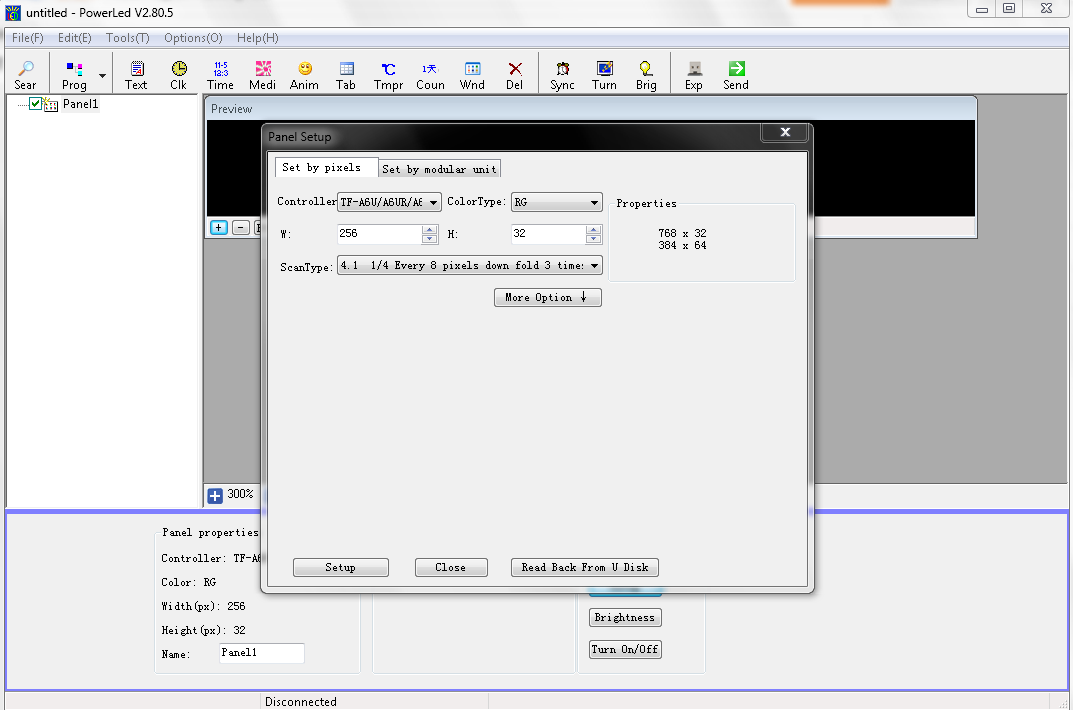
  • lalu klik pada Menu: File, pilih sub-menu -> New Project, maka akan tampil seperti gambar di bawah dan kita klik pada setup, kemudian.. masukan password: 168
Gambar Membuat Setting Menu, dan Membuat New Project Running Text
  • seperti gambar di bawah ini kita rubah pada  "Controller type" apa yang kita pakai  misalkan kami pakai tipe: TF S6U  dan untuk type Color juga kita tentukan misalkan pakai Color warna merah kita klik R untuk dua warna klik RG dan tiga warna klik RGB dan untuk panjang dan lebar juga harus kita rubah  misalkan kita memiliki type panel P10 dengan panjang 32 x 16 cm jadi untuk W=32 dan H=16 sudah selesai klik setup
Petunjuk Pengaturan Program Running Text
  • untuk selanjutnya kita akan menuliskan tulisan yang akan tampilkan di panel running text terserah mau tulisan apa saja.maka klik di Text dan tentukan besarnya tulisan text pada panel

    kalau sudah selesai tancapkan "Flasdisk" klik Exp , tapi jangan lupa untuk mencentang kotak Include panel parameters nya.

      Kiranyan cukup sekian dulu mengenai "Cara Memprogram Runing Text p10" ini, dan apabila ada kekurangan dan kehilafan kami mohon maaf, semoga dapat bermanfaat, terima kasih. 

      Untuk program running text berikut ini adalah running text tipe HD2014
      Memang tidak jauh berbeda dengan cara running text  yang sudah kami jelaskan pada bagian atas.Caranya sebagai berikut Pertama kita klik dulu Aplikasi bawaan dari CD Driver bawaaan dari Perangkat "Running Text" tsb,  Instal terlebih dahulu pada komputer (PC Desktop / Laptop) kita, setelah ter-instal dengan benar, kemudian jalankan Applikasi tersebut, dengan cara meng-klic Icon aplikasi Running Text, tersebut, hingga muncul tampilan sebagaimana sceen shot di bawah ini:


      lalu klik pada settings(s) satu kali lanjutkan dengan mengklik Screen Parameter settigs maka munculah seperti sceen shot di bawah ini dan isi pada password 168


      Selanjutnya kita akan merubah beberapa settingan yang sudah ada dengan settingan yg akan kita perlukan misalkan contuh yg kami beri tanda panah 1 adalah untuk memilih tipe controller yg kita miliki disini kami contuhkan dengan tipe controller HD-A40 selesai klik: Next

      lihat gambar dibawah ini:


      Dan kita setting lagi pada Basic Settings nya tipe apa yg kita pakai misalkan P10 maka kita rubah pada kolom Unit Board P10 untuk color juga di rubah apabila kita pakai modul cuma satu warna maka kita rubah pada kolom color dengan single color lanjut lagi pada colom width panjang kesamping misalkan kita punya modul P10 dengan ukuran 32 x 16 maka kita akan isi pada colom width nya 32 dan pada kolom Height nya 16 dan seterusnya. apabila kita sudah selesai klik Finish


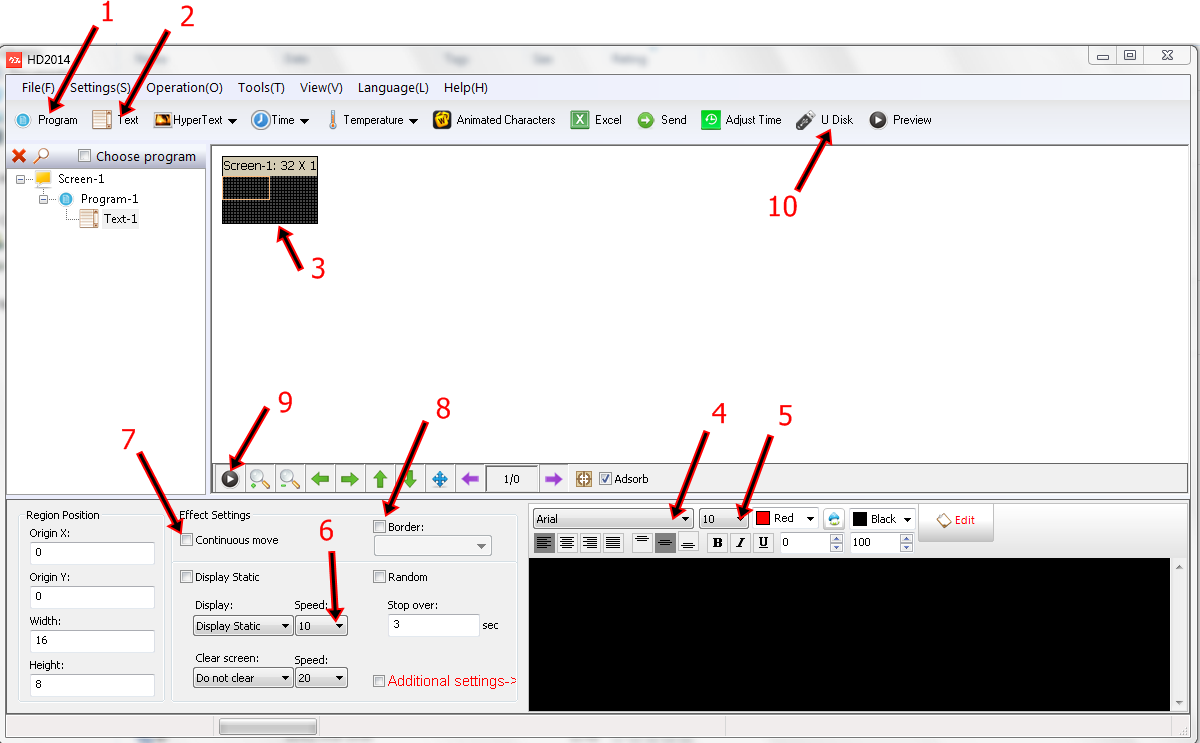
      Kita lanjut lagi untuk menulis tulisan yg akan kita tampilkan pada running tex.untuk lebih mudah maka kami berikan dari no 1 untuk menambah program no 2 untuk menambah tulisan no 3 tampilan tulisan yg kita tulis no 4 jenis tulisan yg kita tulis n0 5 mengatur besar tulisan no 6 mengatur kecepatan tampilan tulisan no 7 mengatur bentuk tampilan tulisan no 8 untuk menambah lin pada running tex no 9 untuk melihat hasil dari tulisan tersebut dan yg terakhir tancapkan flasdis lalu klik no 10 dan klik Export File selesai.


      Demikian beberapa penjelasan "Cara Program Running Text" yang telah selesai kami kerjakan beberapa waktu yang lalu, semoga dapat bermanfaat.

      Tuesday, 3 May 2016

      Sound Card USB untuk PC (Desktop/ Laptop/ Notebook) Komputer

      Sound Card merupakan perangkat pada komputer untuk merubah (encoder) sinyal digital pada sebuah komputer menjadi sinyal audio yang dapat di dengar oleh telinga melalui sebuah perangkat Headset, atau dikuatkan lagi oleh sebuah perangkat "Penguat Suara (Power Amplifier/ Speaker Aktif dll" yang selanjutnya dapat terdengar di telinga melalui Speaker.

      Sound Card USB - PC (Desktop/ Laptop/ Notebook) pengganti  Sound Card  Onboard yang sudah rusak
      Sound Card USB - PC (Desktop/ Laptop/ Notebook)
      Sound Card USB mempunyai fungsi sebagaimana di atas, dan banyak dipergunakan sebagai perangkat pengganti system audio (onboard) yang bermasalah pada motherboard komputer.

      Sound Card USB ini sudah terintegrasi dengan System Operasi (OS) pada komputer, sehinga pada tidak memerlukan instalasi driver pada penggunaan  (Plug n' Play).

      Gambar Perangkat Sound Card USB terpasang pada Desktop Komputer
      Sound Card USB yang sudah terpasang pada sebuah Komputer
      Catatan:

      • Meskipun Sound Card USB ini sudah menggunakan fitur "Plug n' Play", namun saran kami, jangan melakukan "Cabut Pasang" perangkat Sound Card USB ini, ketika komputer sedang aktif, untuk pencegahan agar perangkat ini tidak cepat rusak,, jadi "Shut Down" terlebih dahulu, ketika kita akan melepas/ mencopot Sound Card USB ini.

      Signal Detektor - Infrared Remote Control

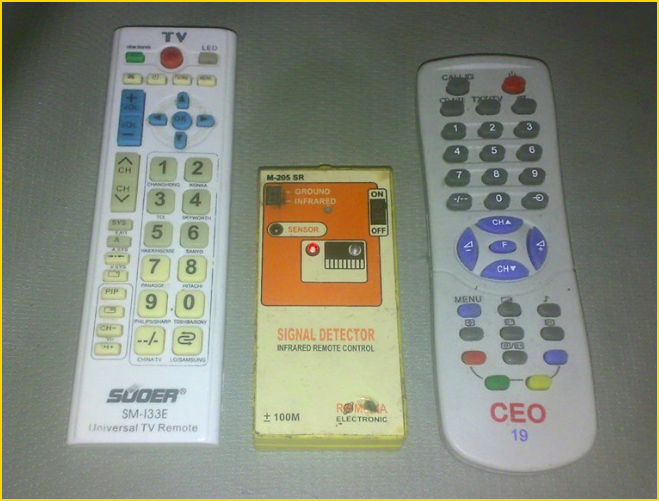
      Signal Detektor - Infrared Remote Control merupakan Alat untuk Test Remote Control. Perangkat ini umum digunakan Teknisi Elektronik/ TV, untuk mengetahui berfungsi atau tidak berfungsinya sebuah Remote Control.

      Signal Detektor - Infrared Remote Control menggunakan sumber daya berupa 1 atau 2 buah baterai, untuk penggunaannya adalah dengan cara mengarahkan remote kontrol pada alat ini sambil menekan sembarang tombol pada remote, maka Lampu Indikator pada Signal Detektor - Infrared Remote Control akan berkedip kedip, yang menandakan Remote Kontrol tersebut masih berfungsi.

      Signal Detektor - Infrared Remote Control dapat digunakan untuk bermacam jenis remote kontrol perangkat elektronik rumah tangga, seperti: Kipas Angin, AC, Mainan Anak, Televisi dll.

      Alat Test Remote Control Infrared Signal Detektor
      Signal Detektor - Infrared Remote Control
      Sebagai Alternatif jika tidak mempunyai "Alat Test Remote" ini, maka kita dapat menggunakan sebuah "Kamera Ponsel" dengan cara meng-aktifkan kameranya, dan mengarahkan remote tersebut ke kamera ponsel tersebut, sambil menekan sembarang tombol pada remote control tersebut, akan terlihat sinar putih berkedip kedip  pada layar handphone, jika remote kontrol tersebut masih berfungsi.

      "Alat Test Remote" yang di sebut dengan Signal Detektor - Infrared Remote Control ini, dapat dipergunakan pada jarak hingga 100 meter, sebagaimana teks tertera pada perangkat tersebut.. terlihat pada gambar di atas.

      Monday, 2 May 2016

      Charger Laptop Universal

      Charger Laptop Universal merupakan Charger yang bisa di pergunakan untuk semua Jenis dan Model Laptop, di mana ketika Charger Original (bawaan) dari Laptop tersebut sudah rusak tidak tersedia di pasaran. Charger Laptop Universal ini dapat di gunakan sementara untuk menggantikan Charger Original dan Tidak di anjurkan untuk Penggunaan Laptop dalam jangka waktu terlalu Lama.

      Charger Laptop Universal mempunyai Nilai Tegangan Output dari 12V / 15V / 16V / 18V / 19V ( 4.5 Amp) dan 20V / 24V dengan Kuat Arus (4.0 Amp).

      Charger Laptop Universal ini juga mempunyai 8 Model / Ukuran Colokan (path) Power, yang sesuai dengan banyak Laptop yang umum beredar di pasaran.

      Adaptor Universal untuk Charger Laptop sesuai dengan segala Model, Jenis dan Type Laptop
      Charger Laptop Universal dengan 8 Model Colokan yang bisa di Lepas / Pasang
      Jenis Charger Laptop Universal ini dapat bekerja pada kisaran Tegangan 95V hingga 256V, dan dilengkapi dengan "OverLoad Protection + Short Circuit Protection", tergantung Model / Seri-nya.

      Halaman terdahulu: "Produk dan Perawatan Laptop".